
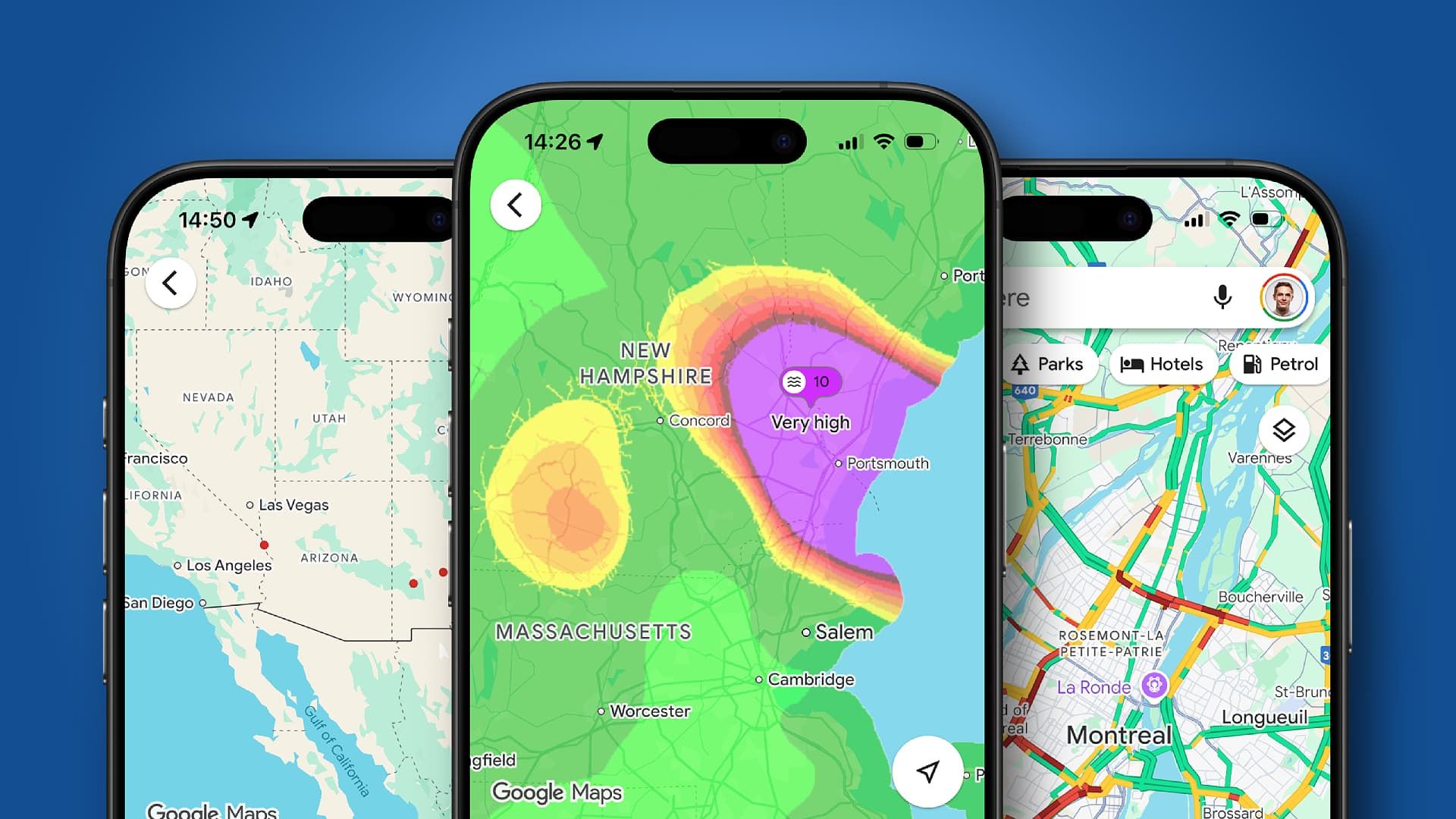
هناك حجة قوية مفادها أن خرائط Google هي أفضل تطبيق متاح للهواتف الذكية. نعم، حتى على iPhone. منذ إطلاقها على الأجهزة المحمولة في عام 2008، أمضت جوجل العقدين الأخيرين في تحسين خدمة رسم الخرائط الخاصة بها، وإضافة ميزات جديدة وتغييرات مرئية، وبالطبع تقديم الذكاء الاصطناعي.
لقد كنت أستخدم خرائط Google على الهواتف الذكية منذ إطلاق التطبيق، وعلى مدار الثمانية عشر عامًا الماضية شهدت هذه التغييرات بشكل مباشر. إنها رفيق لا يقدر بثمن في رحلاتي حول العالم، ولكن في عام 2026، أصبحت خرائط Google أكثر بكثير من مجرد تطبيق خرائط بسيط.
يستمر المقال أدناه
ابحث قبل رحلتك على الخرائط
خرائط Google هي محطتي الأولى عندما يتعلق الأمر بالتخطيط لرحلة عمل أو إجازة. بدلا من الذهاب إلى محرك البحث أو ما شابه Gemini أو ChatGPT، أجد أن خدمة رسم الخرائط هي تجربة شاملة تمامًا.
عندما أقوم بتكبير المنطقة التي أرغب في البقاء فيها أو استكشافها، أستخدم أزرار الاختصار المفيدة أسفل شريط البحث مباشرةً لعرض الفنادق أو المطاعم القريبة.
توفر قوائم الأنشطة التجارية الشاملة من Google، إلى جانب مراجعات المستخدمين، أوصافًا تفصيلية للخدمات المتاحة، وتسمح لي إعدادات التصفية بتضييق الخيارات إلى تلك التي تهمني – كل ذلك أثناء رؤية مكانها على الخريطة.
ويمكنك أيضًا عرض أسعار الفنادق ومدى توفرها وحجز طاولات المطاعم باستخدام خرائط Google.
على سبيل المثال، في زيارتي الأخيرة لميامي، ساعدني تطبيق الخرائط في التخطيط لجولة برغر في أربع محطات توقف في وينوود، حيث تقع جميع المطاعم على بعد خمس دقائق سيرًا على الأقدام من فندقنا. إن ظهورهم جميعًا على الخريطة فيما يتعلق بفندقنا وسهولة الوصول إلى التقييمات جعل عملية التخطيط أسهل.
لا تنس المكان الذي تريد الذهاب إليه (أو المكان الذي كنت فيه)
للتأكد من عدم نسيان بحث ما قبل الرحلة، استخدم ميزة القوائم لوضع علامة على الأماكن التي تجدها. انقر على الموقع الذي تهتم به وسترى رمز إشارة مرجعية صغير في علامة التبويب المنبثقة. انقر فوق هذا الخيار وستتمكن من إضافة الموقع إلى قائمة واحدة أو أكثر.
تقدم Google قوائم جاهزة مثل “أريد الذهاب” و”الأماكن المميزة بنجمة”، ولكن يمكنك أيضًا إنشاء قوائمك الخاصة. “أريد أن أذهب” واضحة وأستخدمها عند التخطيط لرحلة. يعرض علامة خضراء على جميع المواقع المضافة إلى القائمة، مما يجعلها مرئية بسهولة عند تكبير المنطقة في الخرائط.
وبمجرد أن أزور الأماكن، أنقل الأماكن التي أحبها حقًا إلى قائمة أنشأتها تسمى “تمت الزيارة”. سيعطيك هذا تاريخًا شخصيًا لرحلاتك معروضًا مباشرة على الخريطة، حتى أتمكن من العودة إلى الأماكن التي أحببتها حقًا إذا كنت سأزور المنطقة مرة أخرى في المستقبل.
يمكن أن تتضمن هذه القوائم أيضًا المزيد: يمكنك إضافة ملاحظة إلى الموقع الذي تضيفه إلى القائمة.
نظرًا لأنني أخطط لرحلة إلى نيويورك في عام 2027، فقد أضفت Rudy’s Bar & Grill إلى قائمة “أريد الذهاب إلى هناك”. لكنني أعلم أنه عندما تنتهي الرحلة في العام المقبل، سأنسى سبب تحديد هذا المكان – لذلك بإضافة الملاحظة “تحصل على هوت دوج مجانًا مع كل بيرة”، أعلم أنني سأكون مستعدًا عندما أصل إلى مانهاتن.
قم بالتنزيل قبل أن تذهب
إن القدرة على تنزيل الخرائط غير المتصلة بالإنترنت ليست سرًا، ولكن إذا لم تكن على دراية بهذه الميزة، فلن تكون واضحة جدًا عند استخدام خرائط Google. ومع ذلك، فهو مفيد للغاية عندما تسافر إلى الخارج ولا ترغب في دفع رسوم تجوال باهظة.
أقوم دائمًا بتنزيل خريطة للمناطق التي أزورها لأنه لا يمكنني دائمًا ضمان التغطية الخلوية أو ما إذا كانت خطة الهاتف الخلوي الخاصة بي ستغطي التجوال.
لقد تمكنت من حفظ مدن بأكملها (بما في ذلك نيويورك وبانكوك ولندن) للاستخدام دون الاتصال بالإنترنت، وحتى جزر الكاريبي المتعددة في ذاكرة تخزين مؤقت واحدة. ومع ذلك، لا تتوفر التنزيلات دون اتصال في كل مكان. وكوريا الجنوبية ليست كذلك، على سبيل المثال.
على الرغم من عدم توفر جميع الميزات مع الخرائط غير المتصلة بالإنترنت، يمكنك استخدام التنقل في السيارة والبحث عن الموقع مع الملفات التي تم تنزيلها دون الحاجة إلى اتصال بالإنترنت.
للوصول إلى هذه الميزة، انقر على صورة ملفك الشخصي في خرائط Google، ثم حدد “خرائط بلا اتصال”.
إضفاء الطابع الشخصي على الملاحة سيارتك
وبالحديث عن نظام الملاحة في خرائط Google – والذي أنقذ حياتي أكثر من مرة أثناء القيادة محليًا ودوليًا – يمكنك تخصيص تجربتك بشكل أكبر.
إن التعمق في إعدادات الوقود في سيارتك (الغاز والديزل والهجين والكهرباء) سيسمح لخرائط Google بتخطيط مسارات القيادة بشكل أفضل بناءً على استهلاك الوقود، وفي حالة السيارات الكهربائية، توقف الشحن.
وفي الولايات المتحدة، يمكنك أيضًا إخبار تطبيق الخرائط بالعلامة التجارية الدقيقة لسيارتك وطرازها لإجراء حسابات أكثر دقة للرحلة، مثل الاستخدام المقدر للبطارية في السيارات الكهربائية.
يمكنك أن تأخذ تخصيص السيارة خطوة أخرى إلى الأمام من خلال السماح لك بتغيير سهم التنقل الأزرق إلى رمز السيارة. تقدم خرائط Google ثمانية نماذج مختلفة للسيارات (بالإضافة إلى خمس دراجات) وثمانية ألوان مختلفة لتجربة ممتعة وشخصية.
دع الآخرين يعرفون كيف حالك
الشيء الوحيد الذي نحبه في عائلتنا هو مشاركة رحلاتنا. إذا كنت أقود السيارة لمسافة طويلة إلى المنزل واستخدم خرائط Google للتنقل، فيمكنني مشاركة الطريق مع شريكي، الذي يمكنه رؤية تقدمي في الوقت الفعلي، بما في ذلك نسبة بطارية هاتفي، ووقت المغادرة، والوقت المقدر للوصول.
الأمر بسيط – ما عليك سوى البدء في التنقل في تطبيق “الخرائط”، والتمرير لأعلى على علامة تبويب التنقل، ثم النقر على “مشاركة تقدم الرحلة”، ثم تحديد جهة الاتصال التي تريد المشاركة معها.
استخدم طاقة أقل
لقد صادفت هذه الميزة عن طريق الصدفة أثناء رحلة برية طويلة مؤخرًا عندما شعرت بالذعر قليلاً لأن بطارية هاتفي كانت على وشك النفاد وقرر منفذ USB بسيارتي التوقف عن الشحن.
يمكن أن يكون التنقل على خرائط Google مستهلكًا للطاقة، ومن المحتمل أن يحتاج هاتفك إلى الشحن في الرحلات الطويلة. ومع ذلك، بينما كنت أتلمس هاتفي، قمت بالضغط على مفتاح التشغيل، مما أدى إلى قفل الهاتف. لدهشتي، لي لا يزال Google Pixel 10 Pro يعرض التنقل على شاشة القفل – وإن كان ذلك باللونين الأبيض والأسود وبتفاصيل محدودة مقارنة بالإصدار الكامل الدسم.
لكن هذا كان بمثابة تغيير في قواعد اللعبة. انخفض استخدام البطارية وتمكنت من العودة إلى المنزل دون أن يموت هاتفي. في وقت كتابة هذا التقرير، يتوفر التنقل عبر شاشة القفل فقط على هواتف سلسلة Google Pixel 10، ولكننا نأمل أن تقوم Google بطرحه على نطاق أوسع في المستقبل.
لا تفقد سيارتك مرة أخرى
يمكن لمواقف السيارات الواسعة أن تتحدى الذكريات القديمة. تمتد مساحات كبيرة من الأسفلت بعيدًا، وكل صف من المركبات يبدو متطابقًا تقريبًا مع الصف السابق. وجدت نفسي في حيرة من أمري في العديد من الأماكن، محاولًا أن أتذكر أين تركت سيارتي في مدينة الملاهي الضخمة أو المجمع الرياضي.
لحسن الحظ، ساعدتني خرائط Google أكثر من مرة من خلال توفير القدرة على إسقاط دبوس تلقائيًا عندما تكتشف أنك وصلت إلى وجهتك وقمت بإيقاف السيارة.
قد يبدو رمز “P” الدائري الصغير الذي يتركه على الخريطة غير واضح، ولكنه يمكن أن يوفر الكثير من الوقت والجهد عند العودة إلى سيارتك.
عند الانتهاء من رحلتك، ابحث عن مطالبة تسألك عما إذا كنت تريد أن تتذكر الخرائط مكان ركن السيارة، أو انتقل إلى الإعدادات > الإشعارات > التجول > موقع ركن السيارة.
هل الشمس مشرقة؟
إذا كنت تخطط للذهاب إلى الشاطئ طوال اليوم وكنت تتحقق من الخطوط الساحلية المحتملة في الخرائط، فيمكنك أيضًا التحقق من الطقس وجودة الهواء لذلك الموقع دون مغادرة التطبيق.
قم بتكبير المنطقة وسيظهر رمز الطقس في زاوية علامة التبويب أسفل الشاشة. انقر فوق هذا وسترى توقعات الطقس على مدار 24 ساعة وجودة الهواء لهذا الموقع.
السفر عبر الزمن حقيقي (على الأقل على خرائط جوجل)
أنا مهووس برحلات الحنين إلى الماضي، وعندما أدمج ذلك مع هوسي المهووس بالخرائط (لدي شهادة في الجغرافيا، بعد كل شيء)، يمكن لخرائط جوجل أن تسرق ساعات من يومي أثناء عودتي عبر الزمن بفضل ميزتين أحبهما بكل بساطة.
الأول هو الجدول الزمني، الذي كان موجودًا منذ فترة. إذا سمحت بذلك، فيمكن لخرائط Google تسجيل تحركاتك وحفظها في عرض التقويم الخاص بك. يعد هذا مثاليًا إذا كنت تريد أن تتذكر ذلك البار الرائع الذي عثرت عليه قبل ستة أشهر أثناء قضاء إجازتك في روما بإيطاليا، لكنك لا تستطيع أن تتذكر مدى الحياة ما كان يطلق عليه أو مكان وجوده في المدينة.
انتقل بسرعة إلى الجدول الزمني، وابحث عن تاريخ في عرض التقويم، وستحصل على خط سير مفصل لتحركاتك في ذلك اليوم، حتى تتمكن من تتبع خطواتك.
باعتباري شخصًا يحب البحث في البيانات والتحدث عن الرحلات السابقة، فأنا أحب هذه الميزة – ولكن هذا المستوى من التتبع لن يكون متاحًا للجميع. يمكنك إيقاف تشغيل تتبع الجدول الزمني بالانتقال إلى الإعدادات > الموقع والخصوصية > الجدول الزمني.
تعد ميزة السفر للمرة الثانية إضافة أحدث وهي جزء من ميزة التجوّل الافتراضي. قم بتشغيل عرض الطريق من منظور الشخص الأول وسترى خيار “إظهار المزيد من التواريخ”.
هنا ستتمكن من رؤية الصور التي التقطتها مركبات Google Street View على مر السنين – يعود تاريخ بعض المواقع إلى عشرين عامًا. إنه لأمر رائع أن نرى كيف تغيرت هذه المناطق على مر السنين.
ما هي أهم نصائحك لخرائط جوجل؟
كم عدد النصائح والميزات التي كنت تعرفها بالفعل؟ أود أن أسمع كيف تستخدم خرائط Google – أخبرني ما هي حيلك المفضلة في التعليقات أدناه.
اتبع TechRadar على أخبار جوجل و أضفنا كمصدرك المفضل لتلقي أخبار ومراجعات وآراء الخبراء حول قنواتك. تذكر أن تنقر على زر المتابعة!
وبالطبع يمكنك ذلك أيضًا اتبع TechRadar على TikTok لتلقي الأخبار والمراجعات ومقاطع الفيديو التي تفتح علبتها وتلقي تحديثات منتظمة منا واتساب أيضاً.



:quality(85):upscale()/2026/06/15/665/n/1922153/4d3c96bd6a3012ed6eb681.49078873_.png "عروض أمازون برايم داي للتجميل من Medicub إلى Shark")