تضمن إطلاق Google لـ Pixel في شهر مارس عددًا من الميزات الجديدة للهواتف الذكية. إحدى الميزات التي لم يتم ذكرها هي وضع Pixel Desktop الجديد عند توصيل هاتفك بشاشة خارجية.
ومع ذلك، فإن فكرة توصيل الهاتف الذكي بشاشة لتحويل الواجهة على الفور إلى واجهة تشبه سطح المكتب ليست جديدة. تتمتع هواتف وأجهزة سامسونج اللوحية بنظام DeX منذ سنوات. توفر هواتف Motorola ميزة Smart Connect التي تعمل على تغييرها الهواتف المنخفضة الجودة في بيئة ثابتة.
إنها بسيطة بشكل مدهش، ولكن بطريقة جيدة
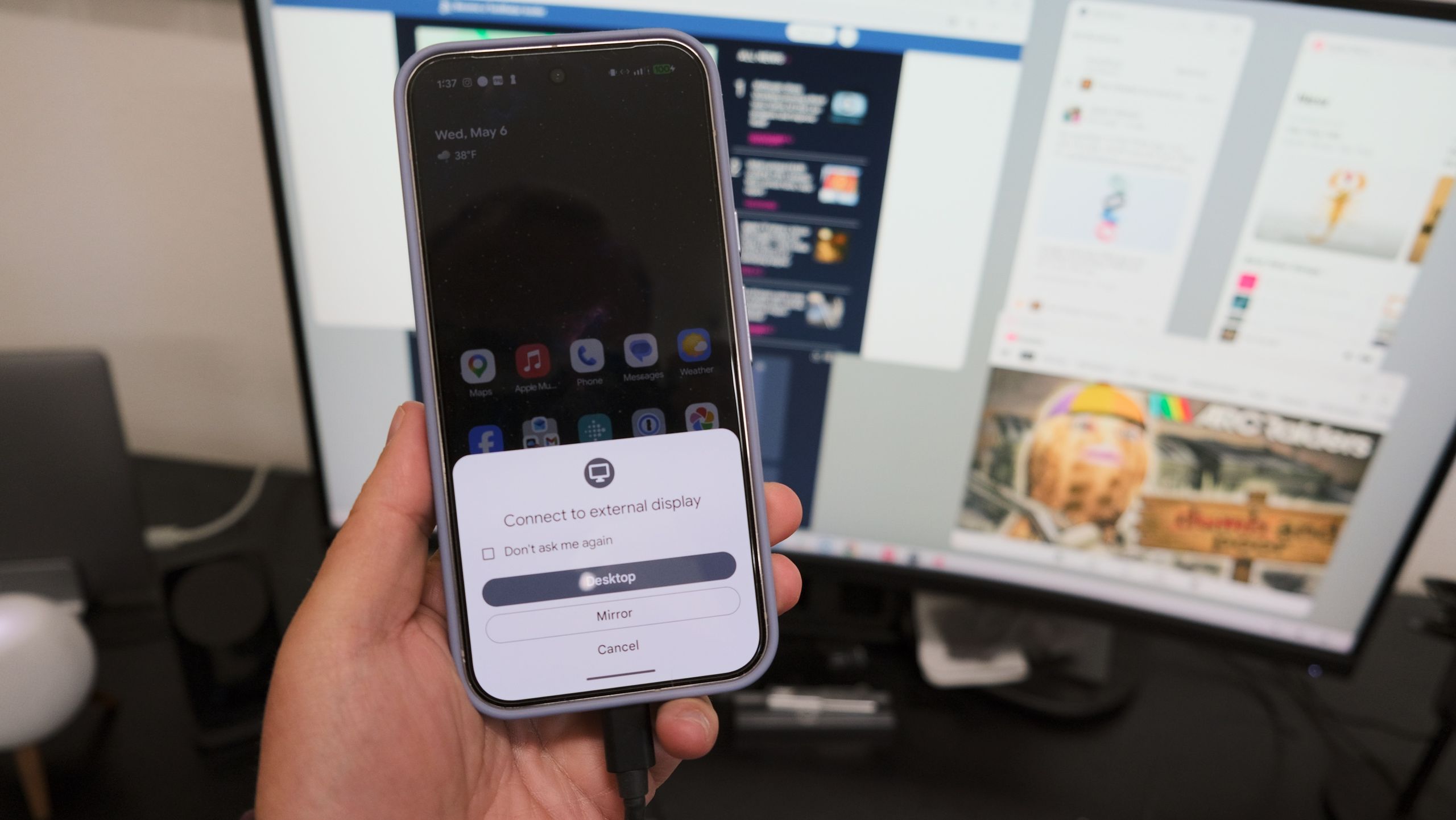
عندما قمت بتوصيل Pixel 10 Pro XL لأول مرة بنفس قاعدة توصيل Thunderbolt التي أستخدمها عادةً مع جهاز MacBook Pro الخاص بي، طُلب مني الاتصال بشاشة خارجية. لقد حددت المربع بجوار “لا تسألني مرة أخرى” وقمت بالنقر فوق زر سطح المكتب. وبعد بضع ثوانٍ، أضاءت شاشتي واستقبلني سطح مكتب عادي بدون صور أو أيقونات تطبيقات أو اختصارات. تم توصيل لوحة المفاتيح الخاصة بي على الفور وعملت دون مشكلة، على الرغم من أنني اضطررت إلى إقران الماوس بجهاز Pixel.
يوجد في الجزء السفلي من الشاشة شريط المهام، الذي يقوم بتشغيل نفس التطبيقات التي أضعها هناك على هاتف Pixel الخاص بي. يوجد على الجانب الأيمن ثلاثة أزرار تنقل، والتي كانت الطريقة القياسية للتنقل في Android قبل البدء في استخدام الإيماءات وحدها. هذا كل شيء. إنه يذكرني كثيرًا بالأيام الأولى لنظام ChromeOS أو باستخدام إصدار تجريبي مبكر من Android على الجهاز اللوحي.
ثم بدأت في النقر على أيقونات التطبيقات، وبدلاً من رؤية تطبيقات مصغرة تشبه الهاتف تملأ الشاشة، لدهشتي رأيت ما يشبه تطبيقات سطح المكتب الكاملة مفتوحة. من المحتمل أن يكون Chrome هو أفضل مثال لأنه يبدو مشابهًا جدًا لمتصفح سطح المكتب، مع وجود صف من علامات التبويب في الجزء العلوي من النافذة؛ نفس علامات التبويب التي كدت أنساها كانت مفتوحة على جهاز Pixel.
في الواقع، جميع التطبيقات التي كنت أستخدمها خلال الأيام القليلة الماضية ليست أكثر من تطبيقات محسنة للأجهزة اللوحية. باستثناء أنه بدلاً من الاقتصار على أحجام نوافذ محددة أو حتى أعمدة مشابهة في الحجم لتطبيق الهاتف، لدي الحرية الكاملة في تغيير حجم كل نافذة إلى أي شكل أو تنسيق. يمكنك فتح ما يصل إلى خمسة تطبيقات في الوقت نفسه على شاشتك الخارجية، ويمكنك تشغيل تطبيق آخر على هاتف Pixel، ليصبح المجموع ستة تطبيقات.
عندما تفتح تطبيقًا جديدًا على جهاز الكمبيوتر الخاص بك وتصل إلى الحد المسموح به، سيتم إغلاق التطبيق الذي كان خاملاً لفترة أطول.
كل ما تحتاجه لاستخدام وضع Pixel لسطح المكتب
لاستخدام وضع سطح المكتب الجديد، ستحتاج إلى أجهزة إضافية. من الواضح أنك ستحتاج إلى هاتف Pixel متوافق، أي Pixel 8 أو أحدث، بما في ذلك هاتف قابل للطي. بالإضافة إلى ذلك، ستحتاج إلى نوع ما من شاشات العرض، سواء كان ذلك تلفزيونًا بغرفة فندق، أو شاشة USB-C محمولة، أو شاشة كمبيوتر. يلزم أيضًا وجود لوحة مفاتيح وماوس، حتى تتمكن من توصيلهم جميعًا بهاتفك.
إذا كان لديك لوحة مفاتيح وماوس Bluetooth، فيمكنك إقرانهما بهاتفك تمامًا كما تفعل مع أي جهاز Bluetooth آخر.
يتم توصيل الهاتف بالشاشة عبر منفذ USB-C. إذا كانت لديك شاشة مزودة بموصل USB-C، فهذا يعني أنك جاهز تمامًا. ومع ذلك، إذا كان لديك فقط كابل HDMI لشاشتك، فستحتاج إلى موزع USB-C غير مكلف. يتيح لك محور USB-C أيضًا توصيل لوحة المفاتيح والماوس السلكية، وتشغيل هاتفك، وإذا كنت مائلاً، اتصال Ethernet.
لا تترك الكمبيوتر المحمول الخاص بك في المنزل الآن
ومع ذلك، فإن ميزة سطح المكتب في Pixel ليست مثالية. على سبيل المثال، أنا منزعج لأنني لا أستطيع قفل Pixel في وضع سطح المكتب – يجب أن تظل الشاشة قيد التشغيل، مما يؤدي بدوره إلى توليد حرارة ومن المحتمل أن يستنزف البطارية بشكل أسرع.
ومع ذلك، قضيت الكثير من الوقت في استخدام وضع سطح المكتب الجديد للرد على رسائل البريد الإلكتروني في صندوق الوارد الخاص بي، والرد على النصوص، وبث الموسيقى (وإن كان ذلك من خلال مكبر صوت الهاتف)، وحتى مشاهدة بعض الأفلام. السراويل القصيرة على يوتيوب.
والجزء المفضل لدي؟ في نهاية كل جلسة عمل، أقوم بفصل هاتفي وكل ما كنت أفعله للتو على الشاشة مقاس 32 بوصة أمامي أصبح الآن في راحة يدي. لا يتعين علي إدارة أجهزة متعددة، أو معرفة مكان وضع ملف، أو انتظار مزامنة شيء ما.
في يوم من الأيام، سيصبح الهاتف الخليوي الذي يمكن تحويله إلى كمبيوتر مكتبي كامل أو بديل للكمبيوتر المحمول هو القاعدة – ولكن حتى ذلك الحين، سأستمر في التجربة والتأكد من أن هاتفي يمكنه استبدال الكمبيوتر المحمول عند الحاجة.
اتبع TechRadar على أخبار جوجل و أضفنا كمصدرك المفضل لتلقي أخبار ومراجعات وآراء الخبراء حول قنواتك.